
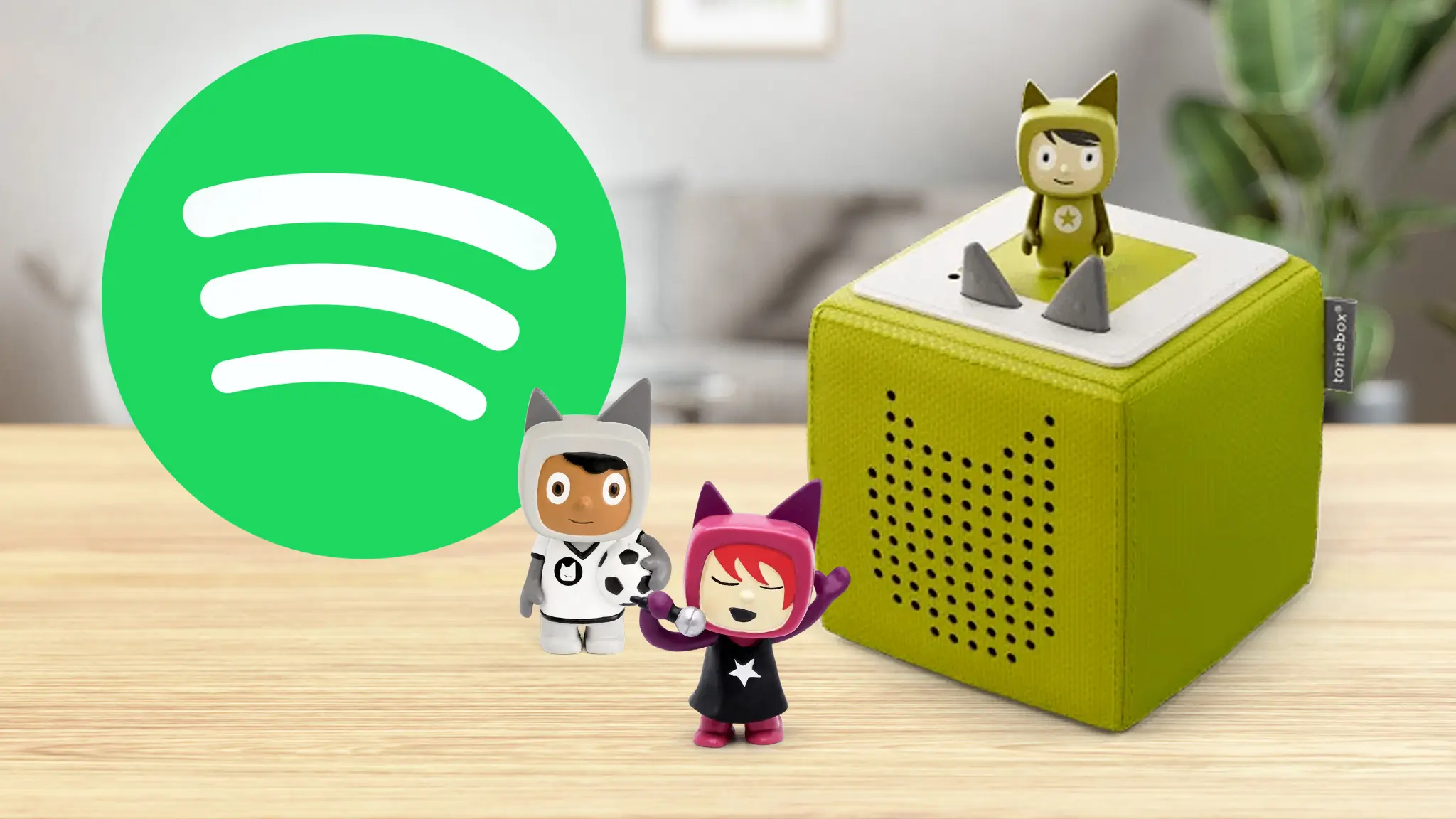
Die Toniebox ist ein beliebtes Geschenk für Kinder. Neben den regulären Tonies mit festen Inhalten gibt es auch Kreativ-Tonies, die Sie mit eigenen Hörspielen oder Musik bestücken können. Möchten Sie die Auswahl an Inhalten für Ihren Tonie um das riesige Angebot von Spotify erweitern? Mit der kostenlosen Software Recordify von Abelssoft und dieser Anleitung ist das möglich.
Spotify-Inhalte auf Toniebox: Die Voraussetzungen
Recordify schneidet Inhalte von Streaming-Diensten mit und speichert sie in den Formaten MP3, WAV oder FLAC. Das funktioniert neben Spotify auch mit Apple Music, Deezer und Amazon Music. Da sich Kreativ-Tonies mit MP3-Dateien bestücken lassen, kommen Hörspiele und Musik von den Streaming-Diensten so auf die Toniebox. Der Mitschnitt funktioniert sogar mit einem kostenlosen Spotify-Konto. In diesem Fall spielt Spotify allerdings Werbung ab, die mit in der Aufnahme landet. Möchten Sie die Werbung nicht auf dem Kreativ-Tonie haben, nutzen Sie entweder das werbefreie Spotify Premium oder schneiden Sie die Werbung in der aufgenommenen MP3-Datei mit einem Programm wie mp3 schneiden free 2021 aus. Eine weitere Möglichkeit ist der Kauf von Recordify Plus für 10 Euro pro Jahr bzw. Für einmalig 12,66 Euro. Diese Version erkennt automatisch Werbung und speichert sie als separate Datei, die Sie einfach löschen können. Zudem ist Recordify Plus werbefrei.
Spotify-Inhalte aufnehmen
Das Aufnehmen von Inhalten aus Streaming-Diensten ist mit Recordify ganz einfach:
- Laden Sie Recordify über den oben genannten Link herunter, installieren Sie das Programm und folgen Sie der Aufforderung zum PC-Neustart.
- Starten Sie Recordify und folgen Sie den Anweisungen zur kostenlosen Freischaltung.
- Klicken Sie je nach verwendetem Browser auf chrome webstore öffnen (auch für Edge und Vivaldi) oder firefox webstore öffnen und installieren Sie die dort angebotene Erweiterung.
- Wählen Sie im Recordify-Fenster den gewünschten Streaming-Dienst aus, z. B. Spotify Web, und klicken Sie daneben auf verbinden .
- Wählen Sie einen der drei Aufnahmemodi: Playlist, Alben oder Single. Per Klick auf was bedeuten die modi? können Sie eine Erklärung einblenden.
- Klicken Sie nun auf spotify web öffnen und melden Sie sich an oder erstellen Sie ein neues Spotify-Konto.
- Suchen Sie nach dem gewünschten Song oder Hörspiel, spielen Sie es ab und klicken Sie im Recordify-Fenster auf dieses lied behalten .
- Lassen Sie die Wiedergabe laufen, bis alle gewünschten Inhalte abgespielt wurden. Spätestens nach 30 Sekunden Stille erkennt Recordify, dass die Wiedergabe beendet ist, und wandelt die Aufnahme ins voreingestellte MP3-Format um.
- Mit Klicks auf meine musik und bibliothek im explorer öffnen gelangen Sie zum Speicherort der Aufnahmen.
Spotify-Mitschnitt auf Toniebox übertragen
So übertragen Sie die aufgenommenen Inhalte auf den Kreativ-Tonie:
- Verbinden Sie den Kreativ-Tonie mit Ihrem Computer.
- Öffnen Sie den Tonie und erstellen Sie einen neuen Ordner.
- Kopieren Sie die aufgenommenen MP3-Dateien in den neu erstellten Ordner.
- Trennen Sie den Kreativ-Tonie vom Computer.
- Stecken Sie den Kreativ-Tonie in die Toniebox.
- Wählen Sie den Kreativ-Tonie aus und starten Sie die Wiedergabe. Die von Ihnen aufgenommenen Inhalte werden nun abgespielt.
Häufig gestellte Fragen
Kann ich einen Kreativ Tonie bespielen und dann verschenken?
Ja, Sie können einen Kreativ-Tonie mit eigenen Inhalten bestücken und dann verschenken. Der Beschenkte kann die Inhalte dann auf dem Tonie abspielen. Allerdings sollten Sie darauf achten, dass die Inhalte altersgerecht sind.
Kann man kreativ Tonies verleihen?
Ja, Sie können Kreativ-Tonies verleihen. So können Freunde oder Familie die Toniebox mit eigenen Inhalten nutzen. Achten Sie jedoch darauf, dass die Inhalte auf dem Tonie gelöscht werden, bevor Sie ihn zurückgeben.
Was passiert, wenn ich den Kreativ-Tonie formatiere?
Wenn Sie den Kreativ-Tonie formatieren, werden alle Inhalte auf dem Tonie gelöscht. Sie können den Tonie dann mit neuen Inhalten bestücken.
Welche Dateiformate kann der Kreativ-Tonie abspielen?
Der Kreativ-Tonie kann MP3-Dateien abspielen.
Wie groß darf eine MP3-Datei für den Kreativ-Tonie sein?
Die Größe einer MP3-Datei für den Kreativ-Tonie ist nicht begrenzt. Allerdings sollten Sie darauf achten, dass die Dateien nicht zu groß sind, da dies die Ladezeit des Tonies verlängern kann.
Fazit
Mit Recordify können Sie ganz einfach Spotify-Inhalte auf Ihren Kreativ-Tonie übertragen. So können Sie die Auswahl an Inhalten für Ihre Toniebox erweitern und Ihren Kindern eine noch größere Auswahl an Hörspielen und Musik bieten. Die Software ist einfach zu bedienen und bietet viele Möglichkeiten, die Inhalte zu bearbeiten und zu organisieren.
Tipps
- Erstellen Sie für jedes Hörspiel oder Album einen eigenen Ordner auf dem Kreativ-Tonie. So können Sie die Inhalte leichter finden und organisieren.
- Benennen Sie die MP3-Dateien sinnvoll, z. B. Mit dem Titel des Hörspiels oder Albums.
- Achten Sie darauf, dass die Inhalte auf dem Tonie altersgerecht sind.
Tabelle: Vergleich der Aufnahmemodi
| Modus | Beschreibung |
|---|---|
| Playlist | Nimmt eine gesamte Playlist auf. |
| Alben | Nimmt ein ganzes Album auf. |
| Single | Nimmt einen einzelnen Song auf. |
Mit diesen Tipps und Tricks können Sie Ihren Kreativ-Tonie mit Spotify-Inhalten bestücken und Ihren Kindern eine noch größere Auswahl an Hörspielen und Musik bieten.
Wenn Sie andere Artikel kennenlernen möchten, die Spotify-inhalte auf den kreativ-tonie übertragen ähneln, können Sie die Kategorie Toniebox tipps besuchen.